

Bạn cài Claude Code xong, ngồi nhìn màn hình terminal, và tự hỏi: “Plugin ở đâu? Cài kiểu gì?” Bạn Google, đọc docs, thấy thông tin rải rác khắp nơi — chỗ nói /plugin, chỗ nói CLI, chỗ lại nói GitHub marketplace. Không rõ cái nào đúng, cái nào mới.
Tôi đã ở trong tình huống đó. Bài này tổng hợp lại toàn bộ: 5 cách cài plugin Claude Code, từ cơ bản đến nâng cao, kèm giải thích khi nào dùng cái nào. Đọc một lần, dùng được mãi.
Yêu Cầu: Kiểm Tra Version Trước
Plugin system của Claude Code là tính năng public beta, yêu cầu version mới nhất. Nếu /plugin không hoạt động, gần như chắc chắn bạn cần update.
Kiểm tra version:
claude --versionNếu lệnh plugin không nhận, update lên bản mới nhất:
npm update -g @anthropic-ai/claude-codeConfirm lại:
claude --versionLưu ý: Plugin system vẫn đang ở giai đoạn beta. Các lệnh và hành vi trong bài này có thể thay đổi khi tính năng hoàn thiện. Tôi sẽ cập nhật bài viết khi có thay đổi.
Được rồi, bắt đầu thôi.
Cách 1: Plugin TUI — Duyệt Marketplace Trực Quan
Đây là cách thân thiện nhất, đặc biệt nếu bạn mới dùng plugin lần đầu và muốn xem có những gì trước khi cài.
Mở một Claude Code session bất kỳ, rồi gõ:
/pluginMột giao diện TUI (Terminal User Interface) sẽ mở ra với 4 tab:
| Tab | Chức năng |
|---|---|
| Discover | Duyệt plugin từ marketplace chính thức |
| Installed | Xem plugin đã cài, enable/disable |
| Marketplaces | Quản lý nguồn marketplace |
| Errors | Xem log lỗi nếu có plugin bị lỗi |
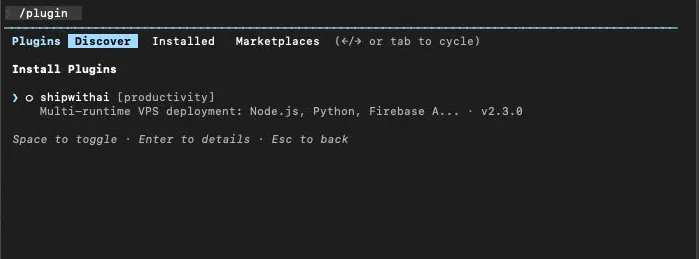 Tab Discover liệt kê plugin từ tất cả marketplace đã đăng ký. Dùng phím mũi tên để di chuyển, Enter để xem chi tiết.
Khi chọn một plugin, bạn sẽ thấy thông tin chi tiết và chọn scope cài đặt:
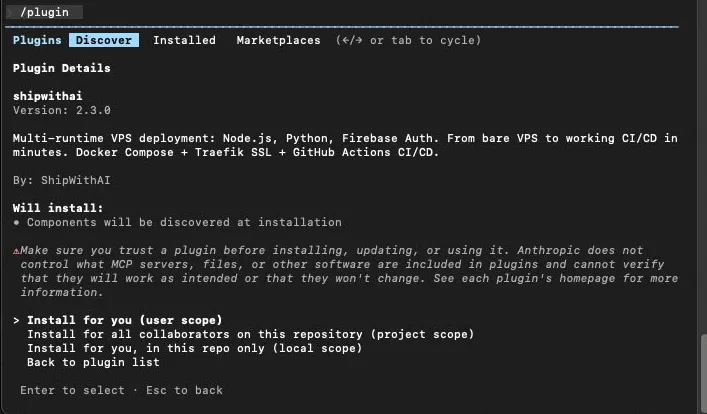 Trang chi tiết plugin với 3 scope: User (cá nhân), Project (chia sẻ team), Local (repo này, không commit).
Sau khi cài xong, plugin sẽ xuất hiện trong session:
 Plugin shipwithai đã cài, skill
 /shipwithai:deploy xuất hiện sẵn trong session.
Dùng phím mũi tên để di chuyển, Enter để chọn, Tab để chuyển tab. Khi tìm thấy plugin muốn cài, nhấn Enter vào plugin đó và chọn Install.
Khi nào dùng cách này: Khi bạn chưa biết muốn cài plugin gì, hoặc muốn khám phá ecosystem. Giống như browse App Store vậy — xem có gì hay không.
Cách 2: Cài Nhanh Trong Session
Biết tên plugin rồi? Không cần mở TUI, gõ thẳng trong session:
/plugin install tên-plugin@tên-marketplaceVí dụ thực tế:
/plugin install prettier-formatter@official/plugin install git-helper@officialClaude Code sẽ tải plugin, verify signature, và xác nhận cài đặt thành công. Toàn bộ quá trình thường mất dưới 5 giây.
Nếu không chỉ định marketplace, Claude Code sẽ tìm trong official marketplace trước:
/plugin install prettier-formatterKhi nào dùng cách này: Khi đang làm việc trong session và cần cài thêm plugin ngay lập tức. Nhanh, gọn, không cần rời khỏi context.
Cách 3: Cài Qua CLI — Dành Cho Automation
Cần cài plugin ngoài session, hoặc muốn nhúng vào script? Dùng CLI:
claude plugin install tên-pluginVí dụ:
claude plugin install prettier-formatterclaude plugin install git-helper@officialGỡ cài đặt qua CLI:
claude plugin uninstall prettier-formatter --scope projectLưu ý: Hiện tại CLI chỉ hỗ trợ
installvàuninstall. Để xem danh sách, enable/disable, hoặc update plugin, dùng/pluginTUI trong session (xem Cách 1).
Phù hợp cho CI/CD và onboarding tự động. Ví dụ, trong script setup môi trường cho team:
#!/bin/bash# setup-dev-env.sh — chạy khi onboard developer mới
echo "Cài đặt Claude Code plugins cho team..."claude plugin install code-formatter@officialclaude plugin install test-runner@officialclaude plugin install commit-helper@official
echo "Done!"
Nhúng vào Makefile của project:
setup: npm install claude plugin install code-formatter@official claude plugin install test-runner@official @echo "Environment ready"Khi nào dùng cách này: Automation, CI/CD pipeline, onboarding script, hoặc đơn giản là bạn thích làm việc hoàn toàn qua terminal mà không cần mở session.
Cách 4: Cài Từ GitHub — Marketplace Tùy Chỉnh
Official marketplace không có plugin bạn cần? Hoặc team bạn tự build plugin nội bộ? Dùng GitHub marketplace.
Bước 1: Thêm marketplace từ GitHub repo
Trong session:
/plugin marketplace add owner/repo-nameVí dụ — thêm một marketplace từ GitHub:
/plugin marketplace add anthropics-labs/claude-plugins-extraClaude Code hỗ trợ ba nền tảng:
/plugin marketplace add owner/repo # GitHub (mặc định)/plugin marketplace add gitlab:owner/repo # GitLab/plugin marketplace add bitbucket:owner/repo # BitbucketBước 2: Cài plugin từ marketplace vừa thêm
Sau khi thêm marketplace, duyệt và cài bình thường:
/plugin install tên-plugin@owner/repo-name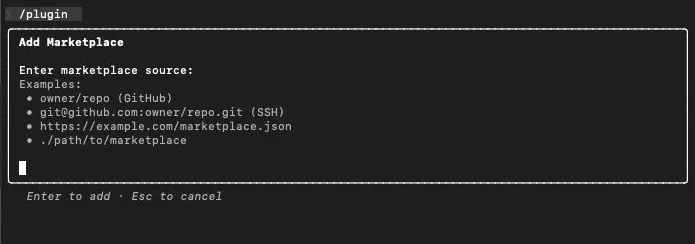 Dialog Add Marketplace hỗ trợ GitHub repo, SSH URL, HTTPS URL, và đường dẫn local.
Sau khi thêm, marketplace xuất hiện trong tab Marketplaces:
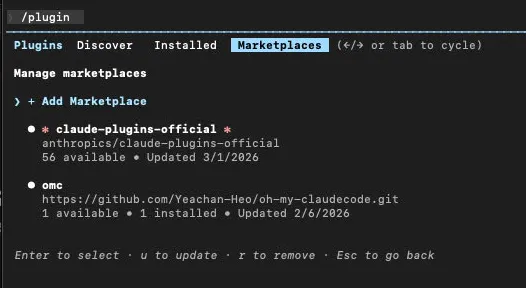 Hai marketplace đã đăng ký: official Anthropic (56 plugin) và một marketplace tùy chỉnh. Nhấn
 u để update, r để xóa.
Context cho các team ở Việt Nam: Đây là tính năng rất hữu ích nếu công ty bạn có nhiều team chia sẻ công cụ nội bộ. Team platform có thể build và host plugin trên GitHub internal repo, các team khác add marketplace một lần rồi cài plugin qua đó. Không cần publish lên official marketplace, không cần lo về IP.
Lưu ý bảo mật: Chỉ add marketplace từ nguồn bạn tin tưởng. Plugin có thể chạy code trên máy bạn — repo không rõ nguồn gốc là rủi ro thực sự.
Cách 5: Plugin Local — Dành Cho Developer Build Plugin
Đang tự build plugin và muốn test trực tiếp? Dùng --plugin-dir:
claude --plugin-dir ./my-pluginHoặc chỉ định nhiều thư mục:
claude --plugin-dir ./plugin-a --plugin-dir ./plugin-bCấu trúc thư mục plugin chuẩn:
Lỗi hay gặp nhất: bỏ tất cả vào bên trong .claude-plugin/. Đừng làm vậy. Commands, agents, và skills đặt ở gốc plugin, không phải bên trong .claude-plugin/:
my-plugin/├── .claude-plugin/│ └── manifest.json ← Metadata plugin nằm ở đây├── commands/ ← Commands nằm Ở ĐÂY (gốc plugin), không phải trong .claude-plugin/│ └── my-command.md├── agents/ ← Agents cũng vậy│ └── my-agent.md└── skills/ ← Và skills └── my-skill.mdKhi nào dùng cách này: Khi bạn đang phát triển plugin và cần test nhanh mà không muốn publish lên đâu cả. Load local, thử, sửa, thử lại — workflow rất nhanh.
Cập Nhật Plugin
Auto-update được cấu hình theo marketplace, không phải theo từng plugin. Official marketplace của Anthropic mặc định bật auto-update. Marketplace bên thứ ba hoặc local mặc định tắt.
Để bật/tắt auto-update cho một marketplace, mở TUI:
/pluginVào tab Marketplaces, chọn marketplace, rồi toggle “Enable auto-update” hoặc “Disable auto-update.”
Để refresh marketplace thủ công (lấy plugin mới được publish):
/plugin marketplace update tên-marketplaceBiến môi trường điều khiển update:
# Tắt TẤT CẢ auto-update (cả Claude Code lẫn plugin)DISABLE_AUTOUPDATER=true claude
# Giữ plugin auto-update BẬT trong khi tắt update Claude CodeDISABLE_AUTOUPDATER=true FORCE_AUTOUPDATE_PLUGINS=true claude
Lưu ý: Hiện chưa có lệnh
claude plugin updatengoài terminal. Plugin update thông qua marketplace auto-update hoặc refresh thủ công qua/pluginTUI. Lệnh CLI update là feature request đang chờ.
Quản Lý Plugin
Quản lý plugin hàng ngày thông qua /plugin TUI trong session:
/pluginTrong tab Installed, bạn có thể:
- Enable / Disable plugin tạm thời (không cần uninstall)
- Uninstall plugin hoàn toàn
- Xem chi tiết version, marketplace nguồn, và scope
Hoặc dùng slash command trong session:
/plugin enable tên-plugin@marketplace/plugin disable tên-plugin@marketplace/plugin uninstall tên-plugin@marketplaceGỡ cài đặt qua CLI (ngoài session):
claude plugin uninstall tên-plugin@marketplace --scope projectChỉnh trực tiếp settings.json cũng được — sửa .claude/settings.json trong thư mục project. Cách này đặc biệt hữu ích cho team — commit file này vào repo, mọi thành viên sẽ có cùng plugin khi mở project.
Bạn cũng có thể đăng ký thư mục local làm marketplace qua TUI:
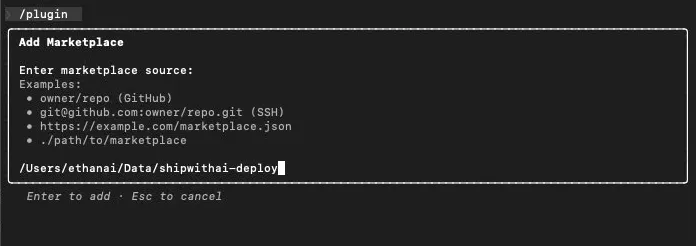 Nhập đường dẫn local trực tiếp trong dialog. Thư mục này sẽ được đăng ký làm nguồn marketplace.
Khắc Phục Sự Cố
Gặp lỗi? Xem tab Errors trong TUI (/plugin → tab Errors), hoặc dùng bảng này:
| Lỗi | Nguyên nhân | Cách sửa |
|---|---|---|
Plugin not found | Tên sai hoặc chưa add marketplace | Kiểm tra tên chính xác trong /plugin TUI tab Discover |
Signature verification failed | Plugin bị modify hoặc nguồn không tin cậy | Chỉ cài từ marketplace uy tín; không chỉnh sửa file plugin thủ công |
Permission denied | Plugin yêu cầu quyền bạn chưa grant | Chạy /plugin → Installed → chọn plugin → Review permissions |
Version incompatible | Plugin yêu cầu version Claude Code cao hơn | npm update -g @anthropic-ai/claude-code |
Network timeout | Kết nối chậm hoặc bị block | Thử lại; nếu dùng corporate network, kiểm tra proxy settings |
Plugin crashed on load | Bug trong plugin hoặc config sai | Xem log trong tab Errors; thử reinstall plugin |
Marketplace unreachable | Repo private hoặc không tồn tại | Kiểm tra URL marketplace; đảm bảo bạn có quyền đọc repo |
Debug nhanh: Chạy Claude Code với verbose logging để xem chi tiết:
claude --debug 2>&1 | grep pluginCheat Sheet
| Bạn muốn | Lệnh | Ở đâu |
|---|---|---|
| Duyệt & quản lý plugin | /plugin | Trong session |
| Cài plugin | /plugin install name@marketplace | Trong session |
| Cài với scope | /plugin install name@marketplace --scope project | Trong session |
| Cài qua CLI | claude plugin install name@marketplace --scope user | Terminal |
| Gỡ qua CLI | claude plugin uninstall name@marketplace --scope project | Terminal |
| Bật plugin | /plugin enable name@marketplace | Trong session |
| Tắt plugin | /plugin disable name@marketplace | Trong session |
| Gỡ plugin | /plugin uninstall name@marketplace | Trong session |
| Thêm marketplace | /plugin marketplace add owner/repo | Trong session |
| Refresh marketplace | /plugin marketplace update marketplace-name | Trong session |
| Load plugin local | claude --plugin-dir ./my-plugin | Terminal |
| Tắt auto-update | DISABLE_AUTOUPDATER=true claude | Terminal |
| Giữ plugin update | DISABLE_AUTOUPDATER=true FORCE_AUTOUPDATE_PLUGINS=true claude | Terminal |
Tổng Kết
Năm cách cài, mỗi cách có use case riêng:
- TUI (
/plugin) — Khám phá, chọn lựa trực quan - In-session (
/plugin install) — Nhanh, tiện khi đang làm việc - CLI (
claude plugin install) — Automation, CI/CD, scripting - GitHub marketplace — Plugin nội bộ team, plugin bên thứ ba
- Local dir (
--plugin-dir) — Build và test plugin của riêng bạn
Plugin system của Claude Code vẫn đang ở public beta, nên sẽ còn thay đổi. Nhưng 5 cách này đã ổn định đủ để dùng trong production.
Bài tiếp theo: tôi sẽ hướng dẫn cách tự build plugin Claude Code từ đầu — từ manifest.json, viết logic, đến publish lên marketplace. Nếu bạn muốn team có plugin riêng hoặc muốn đóng góp vào ecosystem, đó là bài tiếp theo cần đọc.
Bạn đang dùng plugin nào? Comment bên dưới — tôi đang tổng hợp danh sách plugin hữu ích nhất cho developer Việt Nam.